คู่มือเริ่มต้นใช้งาน
เริ่มต้นใช้งานคู่มือกระบวนการ10 นาที
สร้างองค์กรและธุรกิจแรก
สร้าง Tenant, Organization และ Business ให้ถูกขอบเขตก่อนเปิดโมดูล ERP
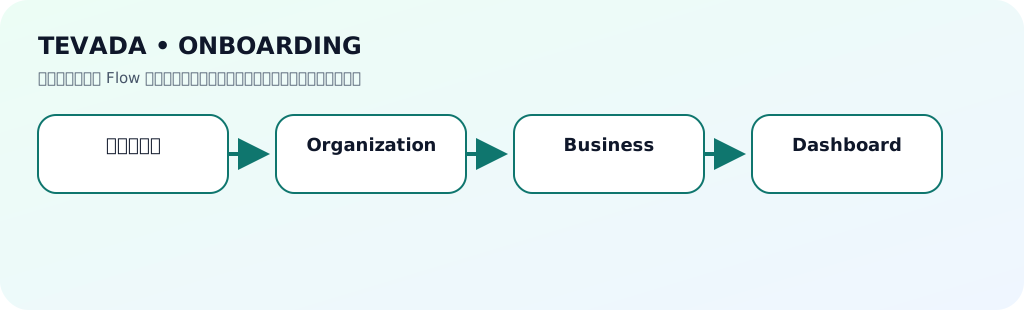
เริ่มตั้งค่าในลำดับ Organization → Trial → Business
ภาพหน้าจอจริง: เริ่มต้นใช้งาน
คลิกภาพเพื่อขยาย ดูคำอธิบาย และเลื่อนไปยังทุกขั้นตอน
ทำตามลำดับสี่ขั้น และตรวจชื่อ/ขอบเขตก่อนสร้าง Organization หรือ Businessภาพหน้าจอจริง
ฟอร์มเป็นจุดเริ่มต้นของขอบเขตระบบ ไม่ใช่การสร้างสินค้า เอกสาร หรือสาขา ชื่อ Organization และ Business มีผลต่อการจัดการสิทธิ์และข้อมูล จึงต้องใช้ข้อมูลที่ได้รับอนุมัติ
| ขั้นตอน/ช่อง | ใช้ทำอะไร | ตัวอย่างและข้อควรตรวจ |
|---|---|---|
| ขั้นตอน 1: สร้างองค์กร | สร้างขอบเขต Organization สำหรับสมาชิกและธุรกิจที่เกี่ยวข้อง | ใช้ชื่อองค์กรตามโครงสร้างที่ได้รับอนุมัติ ตรวจการสะกดและความเป็นเจ้าของก่อนกดสร้าง เพราะไม่ใช่เพียงชื่อแสดงผลชั่วคราว |
| ชื่อองค์กร | ระบุชื่อที่ใช้ระบุตัวตนระดับ Organization | ตัวอย่าง บริษัทตัวอย่าง กรุ๊ป; อย่าใช้ชื่อบุคคลหรือชื่อสาขาแทนองค์กรหากไม่ได้เป็นโครงสร้างจริง |
| ขั้นตอน 2: เลือก Trial | เลือกสิทธิ์/ช่วงทดลองตาม workflow ที่หน้าจออนุญาต | ตรวจเงื่อนไขและระยะเวลาที่แสดงก่อนยืนยัน Trial ไม่ใช่สิทธิ์ถาวรหรือการอนุมัติชำระเงิน |
| ขั้นตอน 3: สร้างธุรกิจ | สร้าง Business/legal operating scope ภายใต้ Organization | แยก Business เมื่อเป็นคนละขอบเขตที่ระบบ/เอกสารต้องแยกจริง ไม่สร้างหลายธุรกิจเพียงเพื่อทดลองเมนู |
| ขั้นตอน 4: เริ่มทำงาน | เข้าสู่การตั้งค่าข้อมูลหลัก สาขา สิทธิ์ และโมดูลที่จำเป็น | ก่อนสร้างธุรกรรม ให้ตรวจ Active Organization, Active Business และ Branch ตามคู่มือบริบทและสาขา |
| ปุ่มสร้างองค์กร | บันทึก Organization ใหม่เมื่อข้อมูลพร้อม | กดเมื่อได้รับสิทธิ์และตรวจชื่อแล้วเท่านั้น หากมีองค์กรอยู่แล้วให้เข้าร่วม/เลือกบริบทตามสิทธิ์ ไม่สร้างซ้ำ |
| การสร้างสาขา/ข้อมูลหลัก | เป็นงานถัดจากการมี Business พร้อมใช้งาน | ตั้ง Branch, ผู้ใช้/role, Contact/Item และ accounting/tax setup ตามความจำเป็นก่อนเริ่มเอกสารจริง |
ภาพรวม
สร้าง Tenant, Organization และ Business ให้ถูกขอบเขตก่อนเปิดโมดูล ERP
Organization
Business Template
Business
Active Context
ก่อนเริ่ม
- ทราบชื่อองค์กรและชื่อทางกฎหมาย
- กำหนดผู้ดูแลหลัก
- เลือกประเภทธุรกิจ
วิธีใช้งานทีละขั้น
- 1สร้างองค์กรองค์กรเป็นขอบเขตสมาชิก แพ็กเกจ และการบริหารรวม
- 2เลือก Templateเลือกซื้อขาย บริการ โครงการ ผลิต หรือเกษตร
- 3สร้างธุรกิจกรอกชื่อทางกฎหมาย ชื่อแสดง และรหัส
- 4เลือก Active Contextเลือกองค์กรและธุรกิจบน Header
- 5ทำ Setup Checklistทำรายการตั้งค่าที่ระบบแจ้งว่าขาด
ตัวอย่างการใช้งาน
ตัวอย่าง
องค์กรหนึ่งมีสำนักงานใหญ่และธุรกิจโรงงานผลิตอาหารหนึ่งแห่ง
จุดที่ต้องตรวจสอบ
- องค์กร/ธุรกิจไม่ซ้ำ
- ผู้สร้างเป็น Owner
- Active Context ตรง
คำแนะนำและจุดสังเกต
แนวทางใช้งาน
แ • ย • ก • • O • r • g • a • n • i • z • a • t • i • o • n • • ก • ั • บ • • B • u • s • i • n • e • s • s • • ใ • ห • ้ • ช • ั • ด
ข้อมูลบทความ
อัปเดต 2026-09-10 • Manual V1.0.0
Module: dashboard, active_org, active_business
เหมาะสำหรับ: Org Owner, Org Admin