คู่มือเริ่มต้นใช้งาน
เริ่มต้นใช้งานคู่มือกระบวนการ8 นาที
Active Organization, Business และ Branch
เข้าใจบริบทที่กำหนดว่าข้อมูลและเอกสารกำลังถูกสร้างให้หน่วยงานใด
กำหนด Branch ให้ตรงการปฏิบัติงาน ภาษี และสต็อก
ภาพหน้าจอจริง: Branch Master
คลิกภาพเพื่อขยาย ดูคำอธิบาย และเลื่อนไปยังทุกขั้นตอน
ตรวจรหัสและขอบเขตภาษี/สต็อกของ Branch ก่อนบันทึกหรือใช้สร้างเอกสารภาพหน้าจอจริง
Branch เป็น entity แยกจาก Business, Warehouse และ Outlet เพื่อควบคุม operation, reporting และ tax scope; ไม่ใช่การเปลี่ยน Active Business หรือแทนคลังสินค้า
| ช่องกรอก | ใช้ทำอะไร | ตัวอย่างและข้อควรตรวจ |
|---|---|---|
| System Branch Key | เป็นรหัสเทคนิค/มิติ branch ภายใน | ใช้รหัสที่กำหนดโดยองค์กรและไม่ซ้ำ; เมื่อแก้ Branch เดิม key อาจถูกล็อกเพื่อรักษา accounting dimension จึงไม่สร้างสาขาซ้ำเพื่อแก้ชื่อ |
| รหัสปฏิบัติการภายใน | ใช้ระบุหน่วยปฏิบัติการในงานและรายงาน | ตัวอย่าง HQ หรือรหัสสาขาภายใน; ตรวจมาตรฐานรหัสขององค์กรก่อนบันทึก |
| เลขสาขาภาษี | เก็บรหัส 5 หลักสำหรับสำนักงานใหญ่/สาขาที่จดทะเบียน | ใส่จากข้อมูลจดทะเบียนจริงและตรวจว่าไม่ใช้เลขจุดปฏิบัติการแทนเลขสาขาภาษี |
| ชื่อสาขาภาษาไทย/อังกฤษ | ชื่อที่ใช้แสดงในระบบและเอกสารตามการตั้งค่า | ชื่อไทยเป็นช่องบังคับ; ใช้ชื่อที่ตรวจสอบแล้ว ไม่ใช้ชื่อย่อคลุมเครือกับสาขาอื่น |
| ลำดับการแสดง | จัดลำดับรายการสาขาในหน้าจอ | เป็นลำดับการแสดง ไม่ใช่เลขสาขาภาษีหรือรหัสบัญชี |
| ประเภทหน่วยปฏิบัติการ | บอกลักษณะ เช่น HQ, สาขาจดทะเบียน, หน่วยปฏิบัติการ หรือ Outlet legacy | เลือกตามบทบาทจริง และใช้ Outlet ตามโครงสร้างที่องค์กรกำหนด ไม่เปลี่ยนเพียงเพื่อให้เมนูปรากฏ |
| สถานะทะเบียน และการออกเอกสารภาษี | กำหนดความพร้อมด้านทะเบียนและผู้ออกเอกสารภาษี | เลือกจากนโยบาย/หลักฐานภาษีจริง; Branch ไม่ควรเป็นผู้ออกเอกสารภาษีเพียงเพื่อแก้เอกสารเก่า |
| รูปแบบสต็อก | บอกว่าจุดนี้ไม่มีสต็อก มีคลัง ใช้คลังกลาง หรือฝากขาย | เลือกให้ตรงการปฏิบัติงานจริง; การมี Branch ไม่ได้สร้าง Warehouse หรือยอดสต็อกโดยอัตโนมัติ |
| มีผลตั้งแต่/สิ้นสุดเมื่อ | กำหนดช่วงเวลาที่สาขามีผลใช้งาน | ตรวจวันที่ก่อนสร้างเอกสารช่วงย้อนหลัง และอย่าใช้วันสิ้นสุดเป็นการลบประวัติสาขา |
| สำนักงานใหญ่ และเปิดใช้งาน | ระบุสถานะ HQ และการพร้อมใช้งานของ Branch | ตรวจว่า HQ สอดคล้องกับเลขสาขาภาษี/ผู้ออกเอกสาร และไม่ปิดใช้งานสาขาที่มีงานค้างโดยไม่ตรวจผลกระทบ |
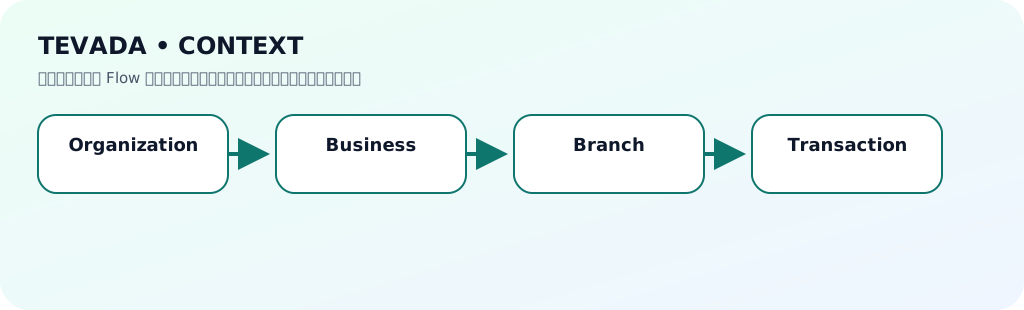
ภาพรวม
เข้าใจบริบทที่กำหนดว่าข้อมูลและเอกสารกำลังถูกสร้างให้หน่วยงานใด
เลือก Organization
เลือก Business
เลือก Branch
ตรวจ Context ก่อนบันทึก
ก่อนเริ่ม
- มี Organization และ Business
- มีสิทธิ์ Branch ที่เกี่ยวข้อง
วิธีใช้งานทีละขั้น
- 1เลือกองค์กรเลือกจาก Workspace context
- 2เลือกธุรกิจข้อมูลทุกธุรกรรมถูกผูก Business
- 3เลือกสาขาใช้ Operating/Tax/Filing Branch ตามงาน
- 4ตรวจ Headerยืนยันชื่อก่อน Save/Post
ตัวอย่างการใช้งาน
ตัวอย่าง
ผู้ใช้บัญชีเลือกสำนักงานใหญ่เป็น Filing Branch แต่คลังเลือกสาขาโรงงานเป็น Operating Branch
จุดที่ต้องตรวจสอบ
- เอกสารอยู่สาขาถูกต้อง
- VAT/Tax branch ถูกต้อง
- ไม่เห็นข้อมูลข้าม Business
คำแนะนำและจุดสังเกต
แนวทางใช้งาน
เปลี่ยน Context ก่อนเริ่มงานใหม่ • ห้ามใช้ Branch แทน Food Safety Site
ข้อมูลบทความ
อัปเดต 2026-09-10 • Manual V1.0.0
Module: active_org, active_business, branch
เหมาะสำหรับ: ผู้ใช้ทุกโมดูล