คู่มือผู้ใช้และสิทธิ์
ผู้ใช้และสิทธิ์คู่มือกระบวนการ10 นาที
สมาชิก Role และสิทธิ์
เชิญผู้ใช้ กำหนดบทบาท และตรวจว่าเมนู/คำสั่งตรงกับหน้าที่
ตรวจ Scope และจำนวนสิทธิ์ก่อนจัดการสมาชิก
ภาพหน้าจอจริง: สรุปทีมงานและสิทธิ์
คลิกภาพเพื่อขยาย ดูคำอธิบาย และเลื่อนไปยังทุกขั้นตอน
ตรวจจำนวนและขอบเขตสิทธิ์ก่อนเปิดรายการสมาชิกหรือส่งคำเชิญภาพหน้าจอจริง
ภาพตัดเฉพาะยอดรวมเพื่อไม่แสดงชื่อหรืออีเมลผู้ใช้งาน จำนวนและบทบาทขึ้นกับ Business/Organization scope และสิทธิ์ของผู้ที่กำลังเข้าสู่ระบบ
| ส่วนของหน้าจอ | ใช้ทำอะไร | วิธีใช้ที่ปลอดภัย |
|---|---|---|
| Active Access Scope | บอกขอบเขต Organization หรือ Business ที่กำลังจัดการ | ตรวจ scope ทุกครั้งก่อนเชิญ ปิดสิทธิ์ หรือเปลี่ยน role เพราะการทำงานในธุรกิจผิดแห่งกระทบผู้ใช้อื่นได้ |
| สมาชิก | สรุปจำนวนสมาชิก active ที่ผู้ใช้มีสิทธิ์เห็นใน scope | ใช้ตรวจภาพรวม ไม่ใช้ตัดสินว่า account ใดควรถูกปิด ต้องเปิดรายละเอียด role และสถานะของรายการนั้นก่อน |
| คำเชิญ | สรุปคำเชิญที่ยังอยู่ใน scope | ตรวจผู้รับ role scope และอายุคำเชิญก่อนส่งใหม่ ไม่ส่งซ้ำเพราะผู้รับยังไม่ตอบรับ |
| บทบาทในขอบเขตนี้ | บอกจำนวน role definition ที่พร้อมใช้ตาม scope | เลือก role ที่มีสิทธิ์น้อยที่สุดพอทำงานได้ และตรวจผลกระทบเมนู/คำสั่งก่อนเพิ่ม role ที่มีสิทธิ์สูง |
| RPC การควบคุมสิทธิ์ | ชี้ว่าการบันทึกสิทธิ์ถูกตรวจบนฝั่งระบบ ไม่ใช่เพียงซ่อนปุ่มหน้าเว็บ | แม้ปุ่มแสดงหรือไม่แสดงก็ต้องผ่านสิทธิ์จริง ห้ามพยายามแก้ข้อมูลสิทธิ์โดยตรงนอก workflow |
| แท็บสมาชิก | ค้นหา กรอง และตรวจ role ของสมาชิกใน scope | ใช้ค้นหาด้วยข้อมูลที่ได้รับอนุญาตและเปิดดูเฉพาะจำเป็น ไม่คัดลอกชื่อ อีเมล หรือสถานะการใช้งานไปนอกวัตถุประสงค์ |
| แท็บคำเชิญ | ติดตามคำเชิญที่รอรับหรือหมดอายุ | ก่อนสร้าง/ส่งใหม่ ให้ยืนยันอีเมลผู้รับ หน่วยงาน และ role กับผู้อนุมัติ; คำเชิญไม่เท่ากับสมาชิกที่เข้าถึงแล้ว |
| Roles & Permissions | ดูสิทธิ์ที่ผูกกับ role และขอบเขตการใช้งาน | ทดสอบด้วยบัญชี/บริบทที่ได้รับอนุญาตหลังเปลี่ยนสิทธิ์ และบันทึกเหตุผล/ผู้อนุมัติตามนโยบายองค์กร |
| ปิดสิทธิ์ | ยุติสิทธิ์สมาชิกตาม workflow | ตรวจตัวตน scope role ที่จะถูกปิด และผลต่องานค้างก่อนทำ; การปิดสิทธิ์ไม่ใช่การลบ audit history |
ภาพรวม
เชิญผู้ใช้ กำหนดบทบาท และตรวจว่าเมนู/คำสั่งตรงกับหน้าที่
Invite
Membership
Role/Scope
Negative Test
ก่อนเริ่ม
- เตรียมอีเมลผู้ใช้
- กำหนดหน้าที่และสาขา
- หลีกเลี่ยงสิทธิ์กว้างเกินจำเป็น
วิธีใช้งานทีละขั้น
- 1เชิญสมาชิกเลือกองค์กร ธุรกิจ และวันหมดอายุ
- 2กำหนด Roleใช้ Role มาตรฐานตามหน้าที่
- 3กำหนด Scopeจำกัด Business/Branch/Site
- 4ทดสอบสิทธิ์ใช้ Access Diagnostics และผู้ใช้จริง
- 5ทบทวนปิดสมาชิกที่ไม่ใช้งาน
ตัวอย่างการใช้งาน
ตัวอย่าง
Warehouse Receiver รับสินค้าได้ แต่ไม่สามารถอนุมัติ QA Release
จุดที่ต้องตรวจสอบ
- ผู้ไม่มีสิทธิ์ถูกปฏิเสธ
- Auditor เป็น Read-only
- ไม่มี Cross-business leak
คำแนะนำและจุดสังเกต
แนวทางใช้งาน
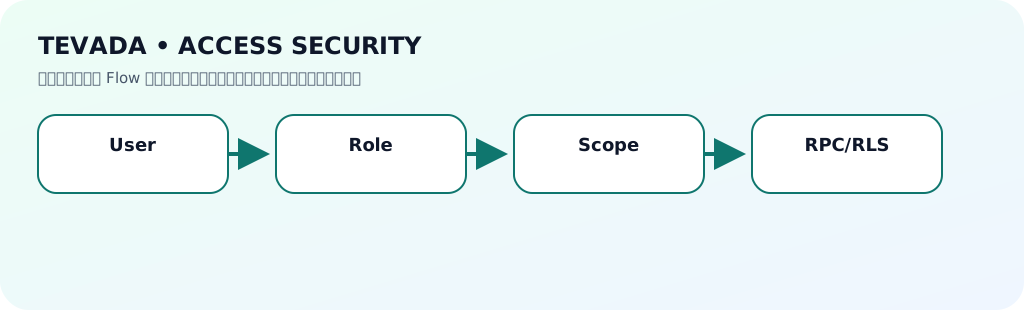
Navigation เป็นเพียง discoverability • SQL/RPC/RLS เป็น Authority สุดท้าย
ข้อมูลบทความ
อัปเดต 2026-09-10 • Manual V1.0.0
Module: dashboard
เหมาะสำหรับ: Org Admin, Business Admin